先確認是不是手動代理殘留
Clash Verge Rev 執行時能瀏覽網頁,結束後連平常可直接連線的網站也打不開,重新開啟又正常,這時可先檢查 Windows 代理。官方 FAQ 提醒,異常結束或斷電等情況可能讓程式停止了,系統代理卻仍開啟;瀏覽器繼續把要求送往已無程式接收的本機連接埠。
本文只處理手動系統代理殘留,主要依據 Clash Verge Rev v2.5.2、Windows 11、x64/ARM64,另說明 Windows 10 舊版位置。Rev 仍持續維護,並非 Clash for Windows。假設你已安裝對應版本,不需要下載修補程式、更換核心或重新安裝。其他平台與 TUN 路由問題不適用。
請使用一個平常可直接連線的網站比較。原本就需要代理的服務,在停止代理後無法存取,不足以證明 Windows 網路故障。
先記錄原設定,確認是自己的代理
關閉視窗不一定會結束程式。先查看系統匣與工作管理員,也確認有沒有另一款代理軟體正在運作。若其他程式仍在接管設定,反覆切換 Windows 開關並不能解決歸屬問題。
Rev 還能開啟、且設定全由自己管理時,可先在程式關閉系統代理(System Proxy),再正常結束並檢查 Windows。v2.5.2 的總開關也處理 PAC 自動代理清理;有公司設定指令碼時,不要把它當成通用修復。
先確認管理權:記下位址、連接埠、開關及指令碼狀態。只有確定手動代理屬於自己的本機程式,才繼續。陌生伺服器或組織管理的設定,請交給管理員確認。
127.0.0.1 和 localhost 都是本機位址,但不是 Rev 專用標記;仍須和自己的設定比對,不能只憑位址判定來源,也不用把連接埠改成網路上的固定數字。
關閉 Windows 的手動代理並儲存
- 開啟 Windows「設定 → 網路和網際網路 → Proxy」,查看手動 Proxy 設定;不要一起更動自動偵測或設定指令碼。
- Windows 11 可開啟「使用 Proxy 伺服器」旁的編輯面板;舊版 Windows 10 通常直接顯示開關。先保存位址、連接埠及例外清單的紀錄。
- 確認對應的是已停止的本機代理後,將使用 Proxy 伺服器設為關閉,再按儲存,其餘設定保持原樣。
- 離開後返回同一頁,確認仍為關閉。若受到組織策略限制或自動變回開啟,先停止反覆操作。
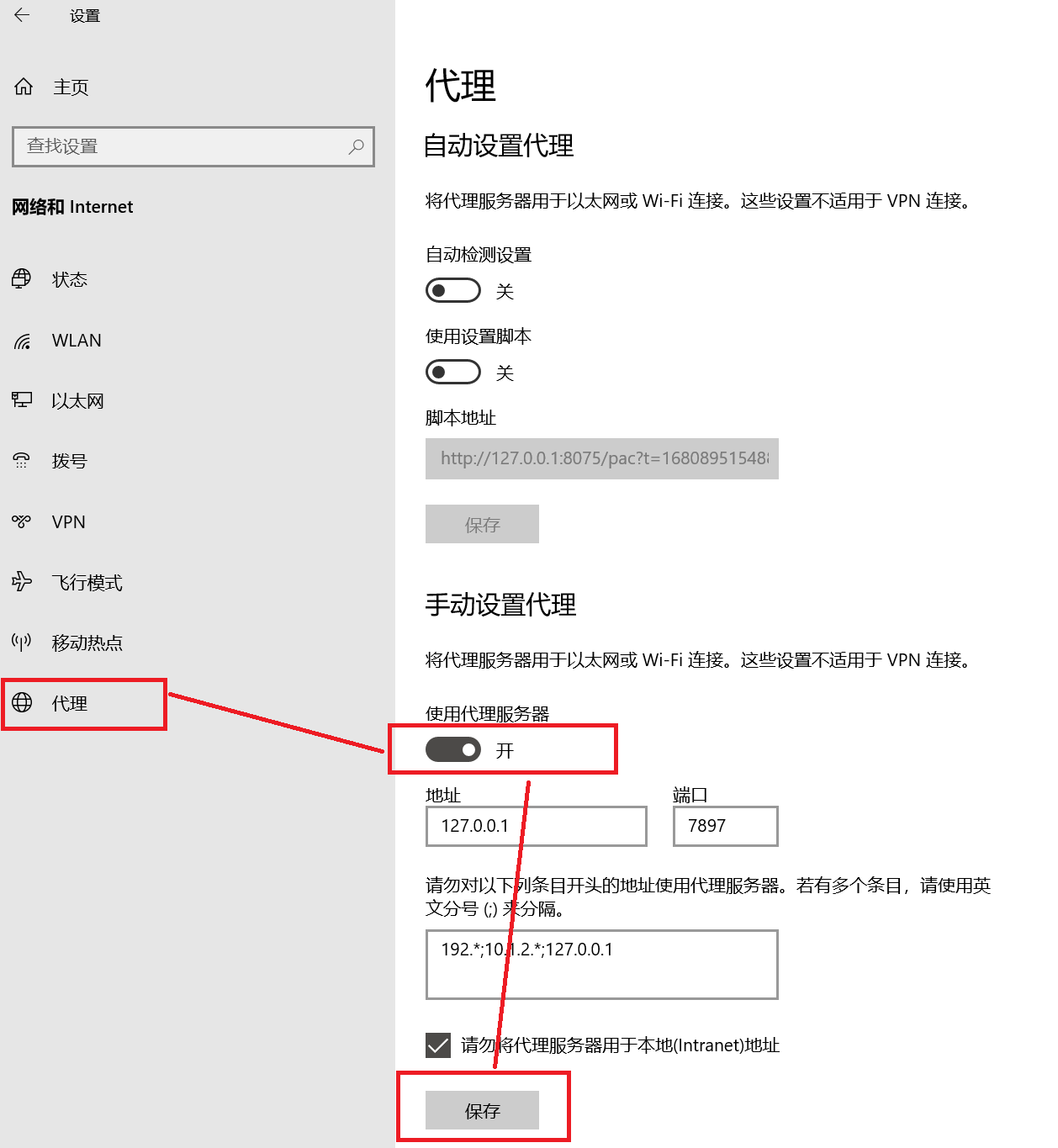
下圖來自官方 FAQ,是Windows 10 舊版簡體中文畫面,僅供辨識區域,並非 Windows 11 或 v2.5.2 程式介面。圖中仍為開啟,實際應關閉後儲存,不要抄用圖中的連接埠。
用新的網頁要求確認結果
儲存後重新開啟受影響的瀏覽器,載入原先可直接連線的網頁,並再看一次設定;舊快取頁面不適合當作驗證,也不用立刻重開機。
| 結果 | 如何判斷 |
|---|---|
| 一般網頁恢復,開關保持關閉 | 符合本機手動代理殘留的情況,可結束調整 |
| 僅需要代理的服務仍無法使用 | 不一定是失敗,直接連線不能取代代理服務 |
| 開關重新開啟 | 查其他代理程式、守衛或管理策略 |
| 原本已關閉,或關閉後仍失敗 | 保留現況與錯誤,另查網路或應用程式設定 |
若只有一個瀏覽器異常,還要分辨擴充功能及獨立代理。Windows 手動代理不是所有應用程式唯一的來源,也不會清除終端機中個別設定的代理環境變數。
之後需要代理時再由程式開啟
恢復直連後,需要代理時先啟動可信的 Rev,確認原設定可運作,再由程式啟用系統代理,使用它目前的監聽位址。不要在程式還沒執行時,就先照舊圖重新打開 Windows 代理。
如果這次只是比較測試,而原設定還有其他用途,請依事前紀錄還原自己明確了解的項目;公司設定交由管理員處理。關閉手動代理不會刪除設定檔,也不會取消訂閱。
原來使用 TUN、VPN 或 PAC,且路由或 DNS 在結束後異常,應另外記錄與排查。不要為了這個單一開關刪除登錄資料、移除網卡、關閉防火牆或重設整個網路;維持一次只改一項,才能知道真正有效的動作。
官方來源與版本邊界
- Clash Verge Rev:結束後殘留的系統代理
- Microsoft:Windows 手動代理、自動偵測與設定指令碼
- v2.5.2 固定原始碼:系統代理開關與結束清理
- Clash Verge Rev v2.5.2 官方發行
版本號、檔案名稱與介面文字可能隨專案更新而變動,操作前請以連結中的專案文件為準。