先確認界線:這是社群修改版,不是官方語言開關
Clash for Windows 常簡稱 CFW,舊版本身沒有能直接切換完整中文介面的設定。Clash-for-Windows_Chinese 社群儲存庫提供重新建置的中文版,並明確標示「非官方版本,Unofficial」。它變更了原程式內容,因此不能稱為 CFW 官方語言套件,也不能因為畫面是中文就假設檔案安全。
本文使用該專案 0.20.39.3 Release 的兩種完整成品:中文化安裝程式與 Windows 壓縮包。README 內舊的 app.asar 替換說明已有刪除線,app.7z 手動提取也屬於棄用的歷史方式;本文只交代這個界線,不提供或建議資源覆蓋步驟。把完整成品與舊教學疊加,反而會失去清楚來源。
先保護訂閱資料:設定、日誌與訂閱網址可能含 Token、伺服器和驗證內容。備份只能存放在受控位置,不要公開整個 CFW 資料目錄,求助畫面也要遮住完整訂閱網址。
英文介面不影響操作時,維持原版最容易管理。確實需要中文時,應把這些檔案視為第三方修改版軟體:從同一儲存庫進入 Release,核對標籤與資產名稱,保留目前可用程式和個人設定的還原材料,再進行一次可回復的安裝。
從 0.20.39.3 Release 選擇完整安裝程式或壓縮包
先在現有 CFW 的 About 或主畫面右上角記錄完整基礎版本。社群 0.20.39.3 Release標示它以 CFW 0.20.39 為基礎;標籤末尾的 .3 是社群最佳化版修訂,不是原版 CFW 的官方小版本。
Release 明確說明兩個 Windows 完整資產:Clash.for.Windows.Setup.0.20.39_Opt-3.exe 是安裝程式,依一般安裝或更新流程使用;Clash.for.Windows-0.20.39-Opt.3-win.7z 是完整壓縮包,解壓後執行其中的 Clash for Windows.exe。兩者只是不同使用形態,選一種即可,不需要再加入額外介面資源。
| 核對項目 | 安裝程式 | 壓縮包 |
|---|---|---|
| Release 標籤 | 0.20.39.3,並註明基於 CFW 0.20.39 | |
| 資產原名 | Setup.0.20.39_Opt-3.exe | 0.20.39-Opt.3-win.7z |
| 使用方法 | 一般安裝或更新 | 解壓到獨立目錄後執行 |
| 適合情況 | 需要安裝精靈與系統捷徑 | 希望先隔離測試 |
| 不要做 | 同時安裝、疊加舊資源替換、使用無法追溯的轉存 | |
GitHub 頁面、標籤、資產原名與發布說明必須形成同一來源鏈。搜尋結果、短網址、網路硬碟和重新命名檔案無法取代它。版本、名稱或來源任一項對不上,就先停止,不相信「全版本通用」這類沒有相容依據的說法。
安裝前備份個人設定與目前可用程式
完整中文化套件省去手動更改資源的動作,卻不會消除資料風險。記錄目前 CFW 版本、安裝形態、Profiles、代理模式、常用策略群組和重要自訂設定。優先使用客戶端提供的匯出;需要複製應用資料目錄時,從系統匣完全退出,並在工作管理員確認相關程序已結束。
程式和個人資料要分開備份。現有安裝器或未變更的可攜目錄可以恢復程式;匯出設定或完整應用資料副本用來恢復訂閱、規則和狀態。設定可能含 Token、UUID、密碼與伺服器資訊,應放在加密磁碟或其他受控位置,不要與準備分享的安裝檔混放。
- 記錄目前 CFW 完整版本與實際程式位置。
- 保存 Profiles、代理模式、常用群組和關鍵設定的脫敏基準。
- 從系統匣退出,確認背景沒有 CFW 程序。
- 匯出設定或複製實際資料目錄,確認檔案存在且非空。
- 保留目前可用安裝器或可攜目錄,標註版本與日期。
- 把新安裝器或壓縮包放入獨立測試位置,不覆蓋備份。
實際打開備份:確認設定可讀、數量合理且不是雲端占位檔。沒有檢查過的「複製完成」提示,不能保證故障時可還原。
只想先看介面時,壓縮包較容易在新目錄測試;希望透過精靈更新現有程式時,可選安裝器。無論哪種方式,首次啟動前都不要刪除舊程式、個人資料或回復材料。
依資產類型安裝或解壓,不疊加舊教學
使用安裝器時,再次確認檔案來自 0.20.39.3 Release,完全退出 CFW,再啟動 Clash.for.Windows.Setup.0.20.39_Opt-3.exe。依一般安裝或更新精靈操作,不要另外複製資源檔。Release 說明也指出這個修改版安裝器會接管內建更新;日後使用應用內更新前,仍須核對目標版本與來源,不能誤以為它是原版官方更新通道。
使用壓縮包時,把 Clash.for.Windows-0.20.39-Opt.3-win.7z 解壓到新的空目錄。儲存庫特別提醒不要簡單選擇「解壓到目前資料夾」,否則程式檔會散落。保持解壓後的目錄結構,執行其中的 Clash for Windows.exe,先作為獨立測試版,不覆蓋原可攜目錄。
- 只保留本次選擇的一份完整資產,記錄 Release URL。
- 關閉 CFW 與系統匣程序,暫時關閉系統代理和 TUN。
- 安裝器依精靈執行;壓縮包解壓到新的空目錄。
- 首次啟動先看版本與介面,不立即更新訂閱或加入規則。
- 需要舊設定時,以驗證過的匯入方式恢復一份完整備份。
- 啟動異常就停止,回到舊程式與資料,不再疊加其他套件。
Windows 的系統管理員提示只應出現在明確的安裝環節。先核對啟動的是已記錄檔案與目標,不要關閉安全軟體,也不要把 CFW 永久設為管理員執行。安全工具若攔截壓縮包,應先重查來源和檔案,不把例外擴大到整個下載目錄。
若暫時保留安裝版和測試壓縮版,不要同時啟動,也不要讓兩者寫入同一設定。每次執行前先結束另一個執行個體,並記錄實際路徑,避免把舊視窗當成新版本。
驗證中文介面、核心與代理鏈路,保留還原路徑
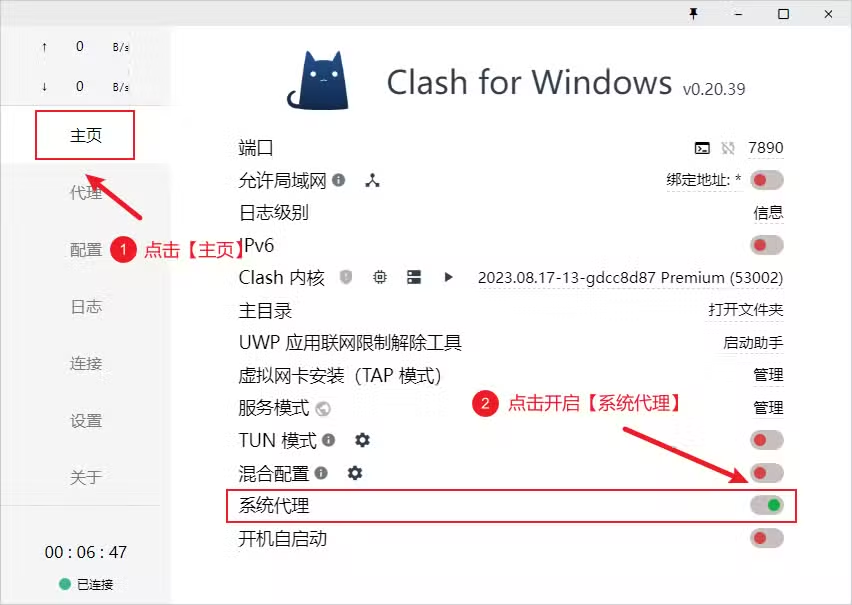
啟動後到 About 或右上角確認基礎版為 0.20.39,並查看 Home、Proxies、Profiles、Settings 等主要頁面的中文是否一致。少數協定名和技術詞保留英文不一定是失敗;大片空白、按鈕無法點擊、版號異常或渲染錯誤才需要停止。可對照下圖確認主要選單與「系統代理」開關的位置。
接著以原設定做最小功能檢查:核心可啟動並持續執行、Profiles 完整、群組可展開、日誌可開啟、System Proxy 能開關。中文化應只改介面,不應改訂閱、憑證或規則。網路表現不同時先固定設定與節點,再和舊版對照,不同時變更 DNS、TUN 和模式。
安裝版異常時先完全退出並恢復備份設定,必要時用之前保存的可用安裝器重新安裝。壓縮版異常時停止該實例,返回原可攜目錄,不把測試目錄的零散檔案複製回去。舊程式與舊資料組合正常後,才可把問題限定在新套件或移轉。
至少完成關閉重開、設定載入和一筆實際連線,再決定是否把新版設為日常入口。保留舊程式與備份一段觀察期。回報社群時提供基礎版、資產原名、安裝形態和脫敏日誌,不要上傳訂閱檔。
官方來源與版本邊界
- github.com/Z-Siqi/Clash-for-Windows_Chinese
- github.com/Z-Siqi/Clash-for-Windows_Chinese/releases/tag/0.20.39.3
版本號、檔案名稱與介面文字可能隨專案更新而變動,操作前請以連結中的專案文件為準。