まずは手動プロキシが残っていないか確認する
Clash Verge Rev の起動中は普通のサイトが開くのに、終了すると開かず、再起動すると戻る。この場合は Windows のプロキシ設定を確認する価値があります。公式 FAQ は、異常終了や停電などのあとにシステムプロキシが解除されず、停止済みのローカルポートへブラウザーが接続し続ける可能性を説明しています。
対象は手動システムプロキシの残留です。Clash Verge Rev v2.5.2、Windows 11、x64/ARM64 を基準に、旧 Windows 10 の設定位置も補足します。Rev は保守中のプロジェクトで、Clash for Windows とは別です。インストール済みの環境を想定しており、パッチやコアの入れ替えは不要です。TUN の経路障害や他 OS の操作は扱いません。
比較には普段から直接開けるサイトを使います。もともとプロキシが必要なサービスに終了後つながらなくても、それだけでは Windows の故障とは判断できません。
設定を記録し、誰が管理しているか確かめる
ウィンドウを閉じただけではアプリが終了していないことがあります。通知領域とタスクマネージャーを確認し、別のプロキシアプリも動いていないか見てください。他のアプリが設定を管理している最中に、Windows 側のスイッチだけを何度も切り替えるのは避けます。
Rev が開けて、プロキシ構成をすべて自分で管理しているなら、アプリのシステムプロキシ(System Proxy)をオフにしてから通常終了し、Windows の状態を確認できます。v2.5.2 のこのスイッチは PAC の自動プロキシ解除にも関係します。会社指定の設定スクリプトがある PC では一律に使わないでください。
会社のプロキシを無断で解除しない:先にアドレス、ポート、スイッチ、スクリプトの状態を記録します。自分のローカルアプリ用だと確認できた場合だけ進めます。不明なサーバーや組織管理の表示があれば管理者に確認してください。
127.0.0.1 や localhost はこの PC を示すだけで、Rev 固有ではありません。元の設定と照合し、チュートリアルのポート番号に置き換えないでください。
Windows の手動プロキシをオフにして保存する
- Windows の「設定 → ネットワークとインターネット → プロキシ」を開き、手動プロキシの項目を確認します。自動検出や設定スクリプトは変更しません。
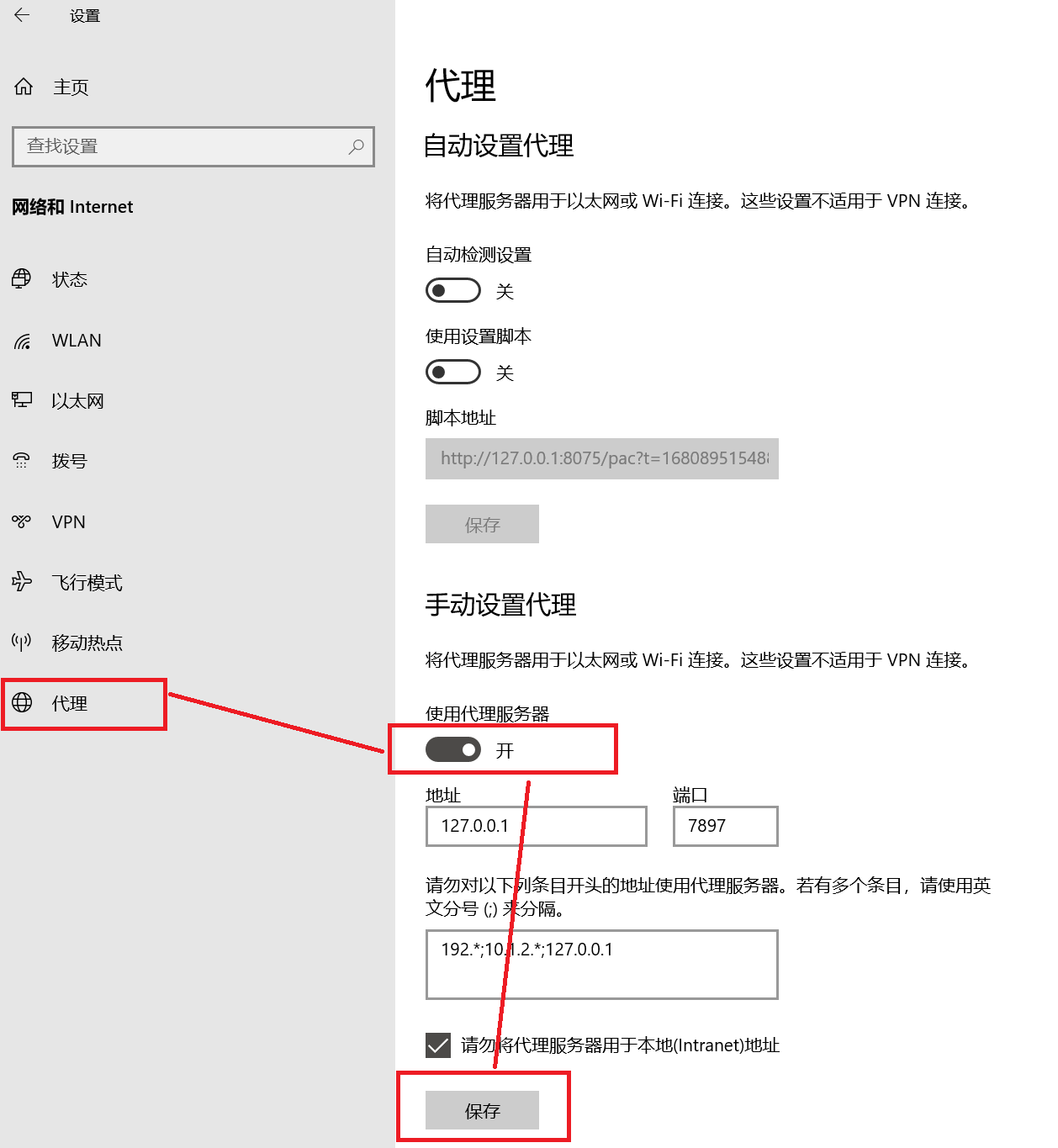
- Windows 11 では「プロキシ サーバーを使う」の編集画面を開きます。旧 Windows 10 はその場所に直接スイッチを表示します。アドレス、ポート、例外一覧を記録してください。
- 停止済みの自分のローカルプロキシだと確認したら、そのスイッチをオフにして「保存」を選びます。他の項目はそのままにします。
- 別の画面へ移動して戻り、オフのままか確認します。ポリシーで禁止される場合や勝手にオンへ戻る場合は操作を止めます。
下の公式 FAQ 画像は旧 Windows 10 の中国語画面です。Windows 11 や v2.5.2 のアプリ画面ではありません。画像ではまだオンなので、実際にはオフにして保存します。画像内のポートをコピーするための資料ではありません。
新しいブラウザー要求で結果を確かめる
影響を受けたブラウザーを開き直し、通常は直接アクセスできるサイトを読み込みます。設定のスイッチも再確認してください。キャッシュ済みページだけでは復旧の証明にならず、最初から PC 全体を再起動する必要もありません。
| 結果 | 次の判断 |
|---|---|
| 通常のサイトが開き、スイッチもオフ | 手動プロキシ残留の説明と整合するため、変更を終える |
| プロキシが必要なサービスだけ開かない | 直接接続がそのサービスを代替するわけではない |
| スイッチがオンに戻る | 他のアプリ、プロキシ保護機能、管理ポリシーを確認する |
| 最初からオフ、または改善しない | 現状とエラーを残し、別の接続原因を調べる |
一つのブラウザーだけなら、その拡張機能や独自のプロキシ設定も区別します。Windows の手動設定はすべてのアプリにとって唯一の設定元ではなく、端末に別途指定した環境変数も消しません。
再び使うときはアプリが動いてから有効にする
次にプロキシが必要になったら、信頼できる Rev を起動し、元のプロファイルが使えることを確認してからアプリ側でシステムプロキシを有効にします。現在の待受先をアプリに設定させ、停止中のまま古い Windows 設定だけをオンにしないでください。
比較テストとして一時的に変更し、元の設定に別の用途があるなら、自分が管理する項目を事前の記録から戻します。組織の構成は管理者に任せます。手動プロキシの解除でプロファイルやサブスクリプションが削除されることはありません。
TUN、VPN、PAC の問題、特に終了後もルートや DNS に影響が残る場合は別の調査が必要です。この確認のためにレジストリやアダプターを削除したり、ファイアウォールを無効化したり、ネットワーク全体をリセットしたりしないでください。
公式情報源とバージョン範囲
- Clash Verge Rev:終了後に残るシステムプロキシ
- Microsoft:手動プロキシ・自動検出・設定スクリプト
- v2.5.2 ソース:プロキシの切り替えと終了処理
- Clash Verge Rev v2.5.2 公式リリース
バージョン番号、ファイル名、画面表示は更新で変わる場合があります。作業前にリンク先の公式資料を確認してください。