
選擇匯入方式
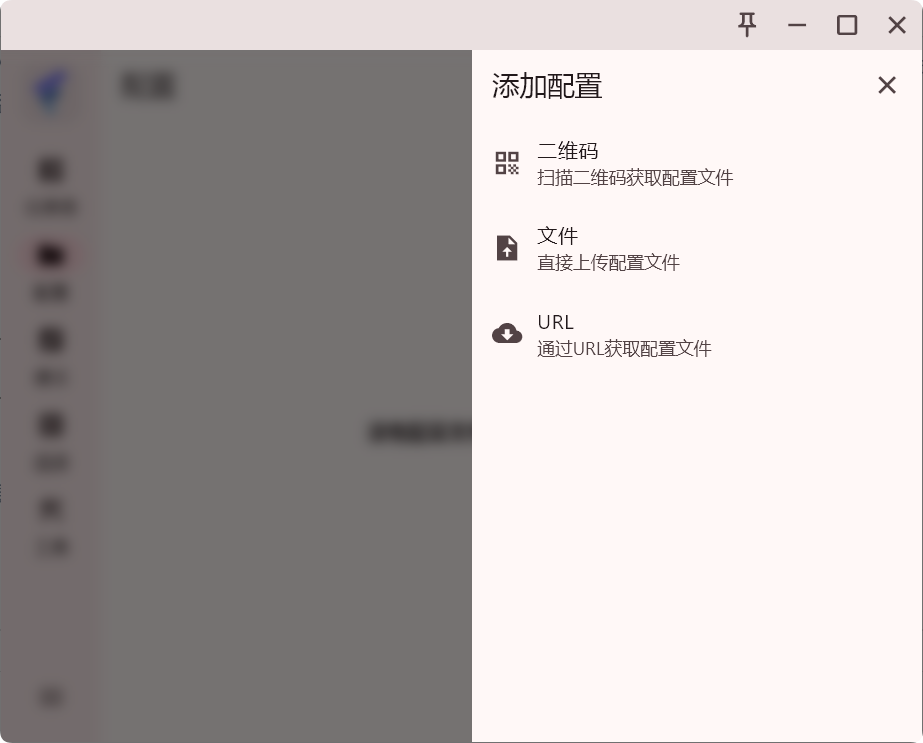
FlClash 提供三種匯入方式:掃描 QR Code、新增本機設定檔,或透過 URL 取得設定檔。
取得訂閱
先從訂閱服務商後台複製 FlClash 支援的訂閱網址,再回到設定檔頁面匯入。 以下以 畅连 為例。

新增設定檔
開啟左側設定檔,再按一下右下角的 +。

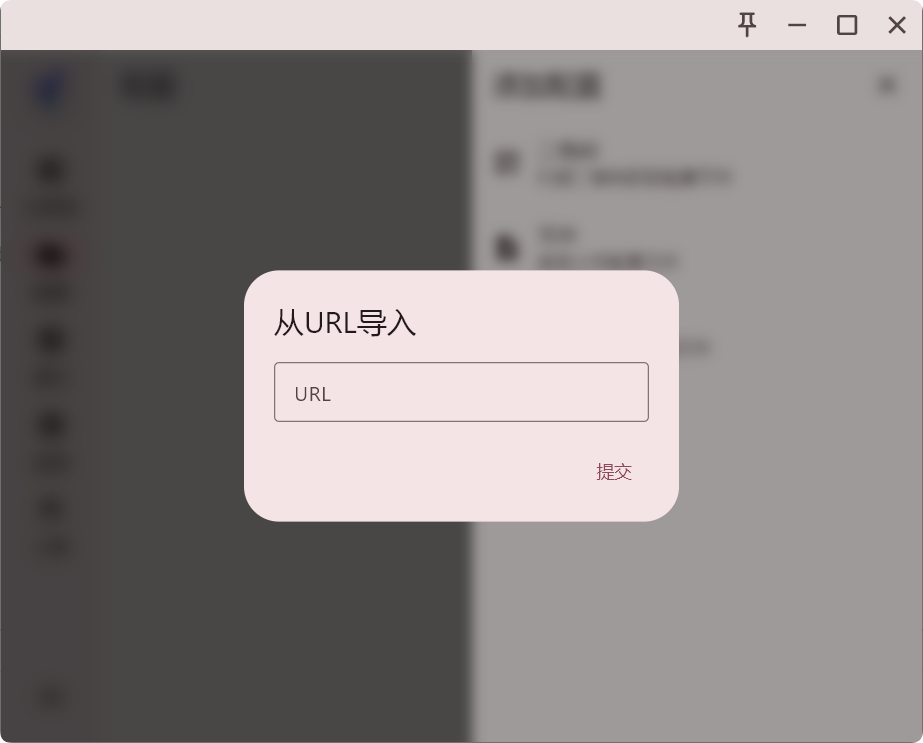
選擇透過 URL 取得設定檔,在彈出視窗貼上訂閱網址,再按一下提交。
如果 Windows 防火牆要求權限,確認應用程式無誤後選擇允許存取。

匯入成功後,左側選單會自動出現代理項目。

選擇節點
開啟左側代理查看節點清單,再按一下要使用的節點。

啟動代理
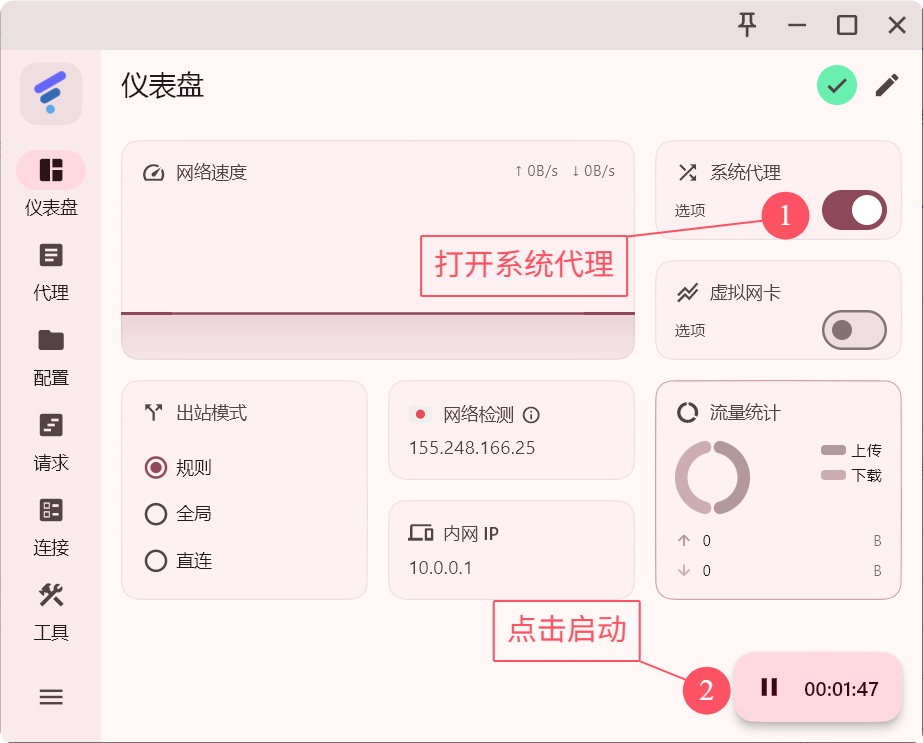
回到儀表板。桌面版請先開啟系統代理,再按右下角的啟動按鈕;Android 第一次啟動時則須允許 VPN 連線要求。
出站模式說明
FlClash 提供三種出站模式,可因應不同的網路情境:
- 規則模式:依設定檔規則判斷哪些流量使用代理、哪些直接連線;日常使用優先選擇此模式。
- 全域模式:所有網路請求都經過代理,適合暫時測試節點連通性或排查分流規則。
- 直連模式:所有流量都不使用代理,適合暫時停用代理、存取區域網路裝置或比較網路狀態。