
新增設定檔
Clash for Windows 支援兩種設定檔匯入方式:
- 遠端訂閱網址
- 本機設定檔
方法一:遠端訂閱網址
從訂閱服務商後台複製 Clash 格式 URL。以下以 畅连 為例。

開啟左側 配置 頁面,把 URL 貼到頂端輸入框並按一下 下载。下載完成後,選取新的設定檔讓它成為目前設定。

方法二:本機設定檔
若已有本機 YAML 檔案,可直接拖曳到設定檔頁面,或按一下 Import 選取檔案。

選擇代理節點
開啟左側 代理 頁面,先將右上角維持在 规则 模式。四種模式的差異如下:
- 規則:依設定檔判斷直連、代理或拒絕。
- 全域:所有請求都交給目前的代理節點。
- 直連:所有請求直接連線,不使用代理。
- 腳本:依腳本執行結果處理請求。
日常使用通常從 规则 模式開始;排查規則問題時,可暫時切換成全域模式比較結果。展開策略群組後,選擇一個可用節點。

啟用代理
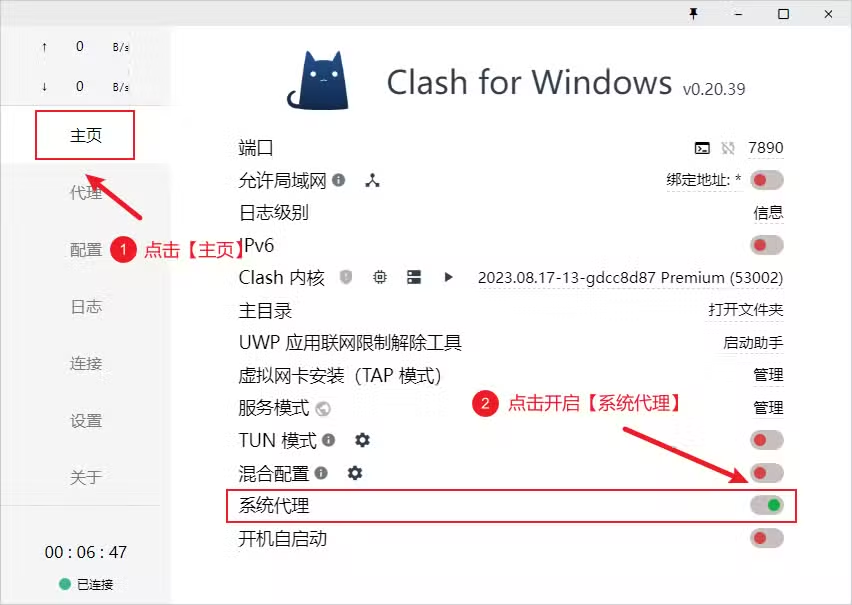
開啟左側 主页,啟用 系统代理。開關變成綠色後,遵循 Windows 系統代理設定的應用程式會把請求交給 Clash for Windows。
系統匣圖示會變成金色貓咪;不同顏色所代表的狀態如下圖。

開機自動啟動
若希望登入 Windows 後自動啟動用戶端,請在 主页 開啟 开机自启动。啟用前先確認用戶端能正常結束,並能正確恢復代理設定。

更新設定檔
開啟左側 配置,按一下 更新全部 即可更新所有遠端設定檔。
