購読 URL を取得する
まず購読サービスの管理画面で Clash / Mihomo 対応の購読 URL をコピーし、Clash Meta for Android に戻って読み込みます。ここでは 畅连 を例に説明します。

購読を追加する
「Profiles」→右上の「+」→「Import from URL」の順にタップして設定画面を開きます。

URL 入力欄にコピーした購読 URLを貼り付け、確定してから保存します。

設定を有効にする
設定一覧で追加した購読を選択し、ホーム画面へ戻ります。

ノードを選択する
接続先を決めるため、プロキシ設定を開いて利用するノードを選択します。

VPN 接続を開始する
画面上部の開始ボタンをタップします。初回はシステムの VPN 接続要求が表示されるので、内容を確認して続行します。

接続後はステータスバーの VPN アイコンを確認し、対象サイトを開いてから、クライアントの接続履歴とルールの一致結果を確認します。
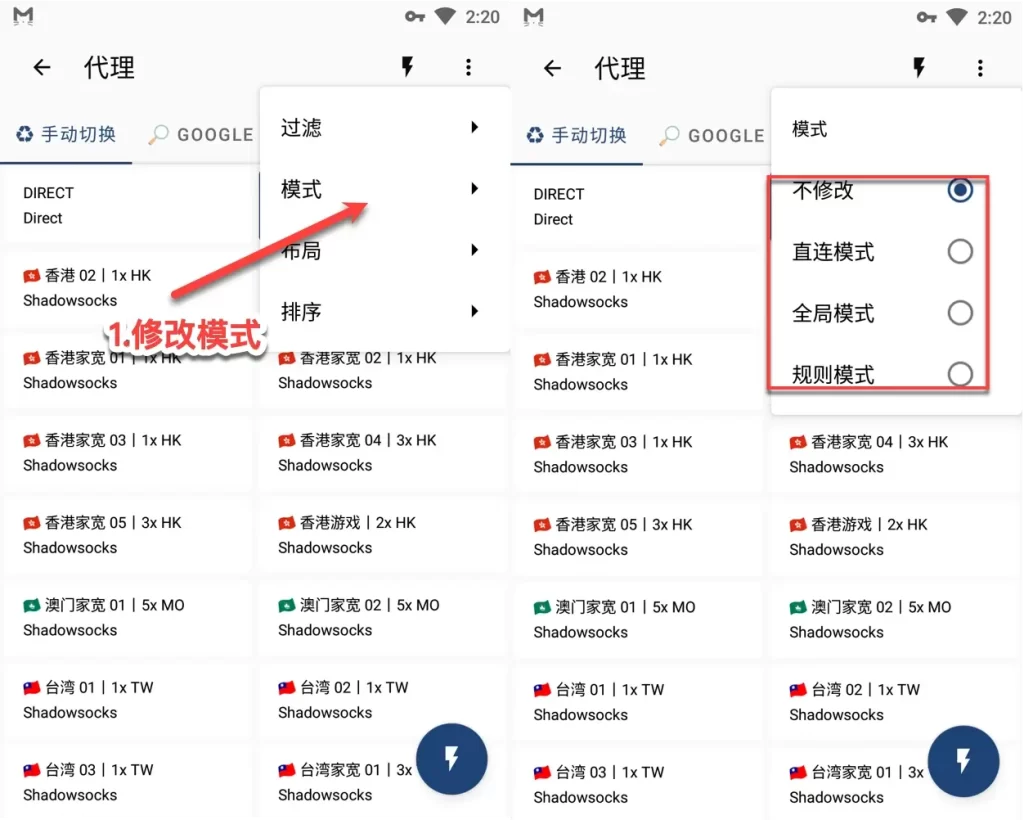
プロキシモードを選ぶ
Clash Meta for Android には次の 3 モードがあります。
- Global:すべての通信をプロキシサーバーへ送ります。
- Rule:設定ファイルのルールに従って通信を振り分けます。
- Direct:すべての通信を宛先へ直接送ります。
通常は Rule のままで問題ありません。直接接続できる通信はそのまま送り、必要な通信だけをプロキシ経由にできます。Rule で特定のサイトに接続できない場合は、切り分けのため一時的に Global を試してください。