
設定ファイルを追加する
Clash for Windows では、次の 2 通りの方法で設定を読み込めます。
- リモート購読 URL
- ローカル設定ファイル
方法 1:リモート購読 URL
購読サービスの管理画面で Clash 形式の URL をコピーします。ここでは 畅连 を例に説明します。

左側の Profiles を開き、上部の入力欄に URL を貼り付けて Download をクリックします。完了後、新しい設定をクリックして有効にします。

方法 2:ローカル設定ファイル
ローカルに YAML ファイルがある場合は、Profiles 画面へドラッグするか、Import をクリックしてファイルを選択します。

プロキシノードを選択する
左側の Proxies を開き、まず右上を Rule モードにします。各モードの違いは次のとおりです。
- Rule:設定ファイルに従って、直接接続・プロキシ・拒否を判断します。
- Global:すべての通信を現在のプロキシノードへ送ります。
- Direct:プロキシを使わず、すべての通信を直接送ります。
- Script:スクリプトの判定結果に従って通信を処理します。
普段は Rule モードから始めます。ルールによる問題を切り分ける場合だけ、一時的に Global へ切り替えて比較してください。次にポリシーグループを開き、利用可能なノードを選択します。

システムプロキシを有効にする
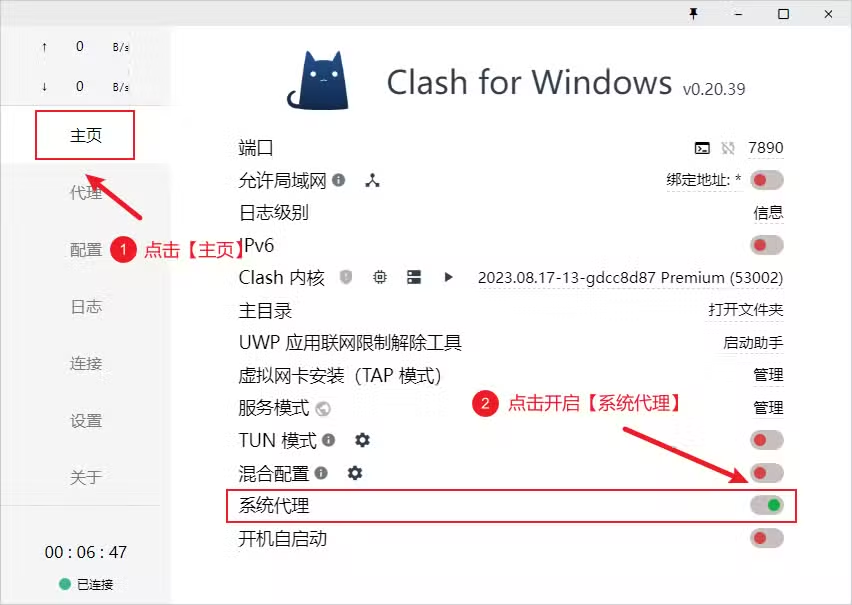
左側の General を開き、System Proxy をオンにします。スイッチが緑色になると、Windows のシステムプロキシに対応するアプリの通信が Clash for Windows に送られます。
有効になると、通知領域の猫アイコンが金色に変わります。色ごとの状態は次の図で確認できます。

ログイン時に自動起動する
Windows へのログイン後に自動起動させる場合は、General で Start with Windows をオンにします。先に、クライアントを正常に終了でき、再起動後にプロキシ設定が復元されることを確認してください。

設定ファイルを更新する
左側の Profiles を開き、Update All をクリックすると、登録済みの設定ファイルをまとめて更新できます。
